2026.11.06
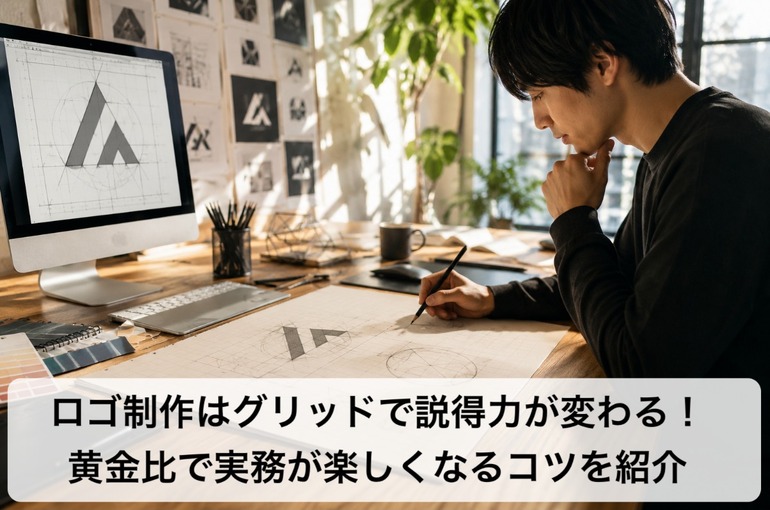
ロゴが小さくなると線が潰れてしまったり、媒体ごとにバランスが崩れてしまう──そんな悩みも、グリッドを使って設計根拠を可視化することで、より解消しやすくなります。実際の制作業務では、名刺やWebアイコンでの最小線幅や余白の比率、拡大縮小時の比率管理などが成果を大きく左右します。この記事では、IllustratorやPhotoshopでの基本設定から、円グリッドやフィボナッチの応用、ロゴタイプの整列術まで幅広くご紹介します。
株式会社SECプランニングは、企業や店舗の周年記念やリニューアルに伴うロゴ制作を中心に、お客様のご要望を丁寧にヒアリングし、寄り添ったプランをご提案しております。ブランドイメージを決定づける大切なデザインを、お客様と共に考え、満足いただける形で作り上げます。また、名刺や車両へのマーキングなど、ものづくり視点のデザインも提供しております。デザイン作成からアイテム展開、運用管理まで一貫して対応するVISサービスもご用意しております。
| 株式会社SECプランニング | |
|---|---|
| 住所 | 〒103-0023東京都中央区日本橋本町3丁目8−7 東亜ビル 2階 |
| 電話 | 03-6661-6792 |
コンストラクションガイドは、ロゴデザインの骨格を示すためのグリッドやガイドラインの総称です。正円や直線、比率のルールを用いて形状の関係性を定義し、配置や角度、サイズの一貫性を担保します。これによりロゴ制作の判断が属人的にならず、設計根拠を可視化できます。とくにIllustratorでの作成では、スナップやガイドを設定し、グリッドロゴの頂点やカーブを基準点に合わせることで、修正時のブレも抑えられます。さらにブランドのロゴマークとは何かを説明する際、形の成り立ちを図解でき、データ共有や外部パートナーへの依頼もスムーズです。テンプレートを利用する場合でも、ガイドに沿ってフォントや文字間を調整すれば、ロゴデザインの統一感が高まります。
グリッドレイアウトは、ロゴの拡大縮小や紙・Web・商品パッケージなど媒体が変わっても視覚調和を保つことができるのが大きな利点です。線幅や余白を比率で管理できるため、「詰まり」「歪み」「重心ズレ」といった問題を未然に防ぐことができます。さらにグリッドで作成しておくことで、ロゴ作り方の手順や修正指示が明確になり、制作とデータ運用の再現性が上がります。例えばロゴアニメーションの際も、基準線があることで回転軸や拡大率を数値で共有でき、ロゴアニメの揺れやノイズも抑制できます。グリッドロゴはシンプルに見えて情報量が整理され、おしゃれな余白設計に繋がります。
| 観点 | ありがちな課題 | グリッド活用後の変化 |
|---|---|---|
| 形の一貫性 | 曲線と直線の接続が曖昧 | 接点を円弧と直線の比率で定義し均質化 |
| 文字組 | 目分量で字間が不揃い | 文字のベースラインと柱幅を統一 |
| 媒体適性 | 小サイズで潰れる | 最小サイズ基準と線幅下限を設定 |
| 修正工数 | 初期設計者しか直せない | ガイド共有で誰でも可能に |
ロゴ制作でグリッドを使う目的は、感覚頼りの判断を数値とルールに置き換え、誰が見ても整って見える状態を再現することです。アライメントや余白の均整を指標化すれば、迷いが減り修正も最小化できます。たとえば縦横の基準線に対して要素中心を±0pxで合わせ、左右余白の差分を5%以内に抑えることで視覚のブレが起きにくくなります。さらに文字とマークの距離はxハイトの0.5〜1.0倍を基準にすると、詰まりやスカスカ感を避けやすくなります。ロゴデザインとは一貫した秩序を示すサインです。グリッドロゴの設計は、Illustratorのスナップ設定やガイドを使い、配置と余白の判定を測定可能なデータとして扱うことで、ブランドの一体感を高め、Webや印刷など多様な表示にも強くなります。
名刺やWebアイコンのような小サイズの場合、線が潰れやすく判読性が下がります。そこで最小線幅と余白比をサイズ別に事前に決めておくことで、縮小しても崩れにくくなります。ベクターデータであっても画面表示はピクセル単位になるため、1pxを下回る線はちらつきの原因に。ロゴ作成の段階で、線・カウンタ(内側の抜き)・輪郭余白をセットで考え、グリッドロゴのモジュールを調整しましょう。デザイン性を重視しても、可読性を犠牲にした細線や狭い抜きは避けるのが基本です。以下の目安は、アイコンやロゴの最小使用サイズを想定した現実的な基準です。テンプレートを使う場合も、出力サイズに合わせて線幅を再設定するだけで見え方が改善します。
| 用途/想定最小サイズ | 最小線幅の目安 | カウンタ最小径の目安 | ロゴ周囲余白の目安 |
|---|---|---|---|
| 16–24pxファビコン | 1.0–1.5px | 2px以上 | ロゴ幅の20–30% |
| 32–48pxアプリ/ゲームUI | 1.5–2.0px | 3–4px以上 | ロゴ幅の15–25% |
| 100px前後SNS/Web | 2.0–3.0px | 5–6px以上 | ロゴ幅の10–20% |
比率が崩れると、良いロゴとそうでないロゴの差が一気に開きます。グリッドロゴは、拡大縮小に耐える固定比率と角Rのスケール対応を手順化することで、どの表示でも同じ印象を保つことができます。Illustratorならシェイプ角をライブで保持しつつ、線幅の拡大縮小をオフにして形状を先に統一、最終段階で線幅を調整します。曲線部分はフィボナッチや均等円弧で曲率の連続性を担保すると、サイズが変わっても輪郭が破綻しにくいです。ロゴデザインの作り方として、次の流れをおすすめします。
Illustratorではロゴ制作グリッドを基準にすることで、形状の一貫性と配置の再現性が高まります。環境設定で単位をミリまたはピクセルに揃え、表示でグリッドを表示、ガイドとグリッドでスナップを有効にします。このとき重要なのは、作業レイヤーとコンストラクションを分離し、ガイド用レイヤーをロックすることです。これで誤操作を防ぎ、グリッドロゴの精度を維持できます。さらにスマートガイドを併用すればアンカーポイントへの吸着も安定します。多くのロゴデザインを制作する場合でも、テンプレート化することで再現性が高まり、Webと印刷の両方でサイズ整合が取りやすくなります。
ベースグリッドは最小単位を先に決めておくと、破綻しにくくなります。名刺やWebの最小表示を逆算し、1ユニットの寸法を設定しましょう。ガイドは長方形グリッドツールや線分ツールで作成し、スナップ誤差を抑えるため表示倍率を上げて配置します。アンチエイリアスの影響を受けにくい整数値の座標にそろえることで、書き出し時のにじみも回避できます。さらに、円グリッドやフィボナッチグリッドを必要に応じて重ね、カーブと角の整合をチェックします。ロゴデザインとは情報を削ぎ落とした記号設計です。グリッドレイアウトの密度と分割数は可読性とシンプルさのバランスを見て決めると、良いロゴとそうでないロゴの差が明確になります。
| 項目 | 推奨設定 | 目的 |
|---|---|---|
| 単位 | pxまたはmm | 出力媒体に合わせた精度確保 |
| グリッド間隔 | 最小表示の1/2〜1/4 | 微調整と一貫性両立 |
| スナップ | グリッド/ポイントに有効 | 配置誤差の排除 |
| 座標 | 整数値に統一 | 書き出しのにじみ防止 |
パス作成は直線と正円を基本とし、アンカーポイントを最小限に抑えることで精度が上がります。角Rはライブコーナーで数値管理し、最小表示で潰れない半径を採用しましょう。線幅は用途によって変え、名刺やWeb適用での視認性を基準に決めます。小サイズで細すぎる線は消失しやすいため、等幅化やアウトライン化で厚みを担保します。塗りと線が混在する場合は、線の端点を丸型にすればピクセル境界でのギザつきが減少します。最後に拡大縮小のテストを複数サイズで行い、ロゴデザインに必要な余白を確認しましょう。避けたい例としては、目分量でのズレ放置や不統一なR設定が挙げられます。チェックはアピアランスで一元管理すると修正が早くなります。
Photoshopはラフ検証やモック作成に最適です。表示でグリッドを表示し、環境設定のガイドとグリッドで間隔や分割数を設定します。ピクセルスナップを使えば1px単位でのズレを抑えられ、画像書き出し時の滲みも軽減できます。シェイプレイヤーはベクターデータなので、整列と分布で中心合わせを行い、テキストはフォントとサイズを整数にしてにじみを防ぎます。ロゴアニメーションの検証やアニメーションへの受け渡しも、ピクセルグリッドで整えておくと動かした際のブレも少なく済みます。書き出しはスクリーン用に最適化し、2倍サイズも同時出力しておくと高解像度端末でも美しく仕上がります。ロゴデザイン初心者でも、無料テンプレートを参考に構図を比較検討し、Illustratorでトレースする流れが扱いやすいです。アニメロゴやロゴメーカーを利用して傾向を把握し、グリッドロゴの要素配置を学ぶことで上達が早まります。
円グリッドはロゴデザインの曲線を安定させ、編集データを軽量に保つ強力な方法です。まずは中心線と基準円径を決め、同心円と等間隔の補助円を重ねます。Illustratorのガイドとスナップを利用し、交点でアンカーを配置すると配置誤差が減少します。パスはパスファインダーで分割し、必要な弧だけを残すことでアンカー数を最小化できます。接続点は左右対称を意識し、ハンドル長を揃えると曲率が均一になり、印刷やWeb表示の縮小時にも破綻しにくいです。ロゴ制作グリッドの管理はレイヤーを分けてロックし、作成と制作の工程を明確化します。下記の要点を押さえると修正工数が大幅に削減できます。
円弧が合流する接点では、接線方向が一致していないと段差や歪みが発生しやすくなります。接点に配置するアンカーはコーナーではなくスムーズな設定を意識し、両側のハンドル角度を同一線上に整えることが重要です。ハンドルの長さは隣接する円の直径比に合わせて比率調整すると、連続曲線がなめらかにつながります。円同士の接続は、接点で弧を正確に切り出し、端点が完全に重なる座標で統合します。アウトライン化前にはズームを切り替えて輪郭を確認しておくと、縮小表示時の誤差も発見しやすくなります。さらに、グリッドロゴの仕上げでは角の曲率連続性(G2相当)を意識し、視覚的な面のツヤ感を守ることで、洗練された上質な印象につながります。ロゴデザインやロゴ作りの基本として、接点管理は最優先でチェックすべきポイントです。
| チェック項目 | 具体策 | 期待効果 |
|---|---|---|
| 接線一致 | スムーズポイント化とハンドル同軸 | つなぎ目の段差解消 |
| ハンドル長比 | 円径比で比率調整 | 曲率の急変を抑制 |
| 端点統合 | 同座標で結合・余分な点を削除 | データ軽量化とレンダ安定 |
| 多段ズーム確認 | 25%/100%/320%で検証 | 縮小表示の滲み抑制 |
フィボナッチグリッドは、1,1,2,3,5…と続く正方形を階段状に並べて、それぞれの正方形に収まる円(フィボナッチサークル)を当て込む手法です。曲線の重要な部分には大きな円、細部の抑えには小さな円を使い分けることで、面と線のリズムが整います。基本的な手順は以下のとおりです。
ロゴ制作グリッドの中でもフィボナッチグリッドは、ロゴデザインの考え方として“調和”を数理的に支えます。無料ツールやAIを活用した下絵段階でも、グリッドレイアウトのガイドに従えば良いロゴとそうでないロゴの差が明確になります。グリッドロゴは様々なタイトルやシンボルにも応用でき、サイズや媒体が変わる場合でも配置と比率の再現性を保ちやすい点が魅力です。制作データはテンプレート化しておき、タイプやフォント、テキストの差し替えにも柔軟に対応できれば、Webと印刷の両方で活用範囲が広がります。ロゴ作成用の無料アプリを利用する場合も、グリッドの当て込みを守ればシンプルでも説得力を持った仕上がりになります。
ロゴ制作でグリッドを取り入れる目的は、視覚的な秩序を確保し、どんなサイズでも同じ印象を維持することにあります。特にロゴタイプでは、ベースライン、xハイト、アセンダー、ディセンダー、カウンター形状を基準面として統一することが重要です。Illustratorや各種デザインツールでガイドを設定し、文字やモジュール(ストローク幅、角R、終端位置)を同一スケールで正規化することで、フォントの混在やウェイトの違いがあっても一体感が生まれます。グリッドロゴの実務では、等間隔グリッドレイアウトに対して字幅や余白のモジュール比を固定し、アイコンと文字の光学的中央を合わせます。ロゴデザインの考え方としては、「線の太さ」「角度」「間隔」をデータ化し、再現可能な設計に落とし込むことがコツです。
カーニングや外周余白は、ロゴの可読性や高級感を左右する重要な要素です。ロゴ制作ではグリッドを使い、文字間や外周の倍率関係を固定するのが有効です。自動カーニングだけでは不十分な場合が多く、ロゴでは用途に応じて手動で調整する必要があります。グリッドロゴの実務では、等間隔の補助線に沿って字間を1〜2モジュール、外周余白を2〜4モジュールなどの整数比で設計し、見出しサイズからアイコン表示までレイアウトが崩れないようにします。装飾性の高いロゴでも比率を固定しておけば、アニメーションやロゴアニメーション制作時もフレーム端の揃いが良くなり、ちらつきが減ります。
| 項目 | 推奨の基準 | 目的 |
|---|---|---|
| 文字間 | 1〜2モジュール固定 | 可読性と結束感の両立 |
| 外周余白 | 文字間の2〜4倍 | ロゴの独立性と高級感 |
| 行送り/上下差 | xハイト基準で±0.5モジュール | 視覚中央の最適化 |
| アイコン距離 | 文字間の1.5〜2倍 | 圧迫感の回避 |
株式会社SECプランニングは、企業や店舗の周年記念やリニューアルに伴うロゴ制作を中心に、お客様のご要望を丁寧にヒアリングし、寄り添ったプランをご提案しております。ブランドイメージを決定づける大切なデザインを、お客様と共に考え、満足いただける形で作り上げます。また、名刺や車両へのマーキングなど、ものづくり視点のデザインも提供しております。デザイン作成からアイテム展開、運用管理まで一貫して対応するVISサービスもご用意しております。
| 株式会社SECプランニング | |
|---|---|
| 住所 | 〒103-0023東京都中央区日本橋本町3丁目8−7 東亜ビル 2階 |
| 電話 | 03-6661-6792 |
会社名・・・株式会社SECプランニング
所在地・・・〒103-0023 東京都中央区日本橋本町3丁目8−7 東亜ビル 2階
電話番号・・・03-6661-6792